Обучение базовым кнопкам
Обучение базовым кнопкам помогает быстрее разобраться в самых простых элементах управления на устройстве или в интерфейсе. Понимание их логики снижает количество ошибок и делает работу с техникой увереннее.
Что означает обучение базовым кнопкам
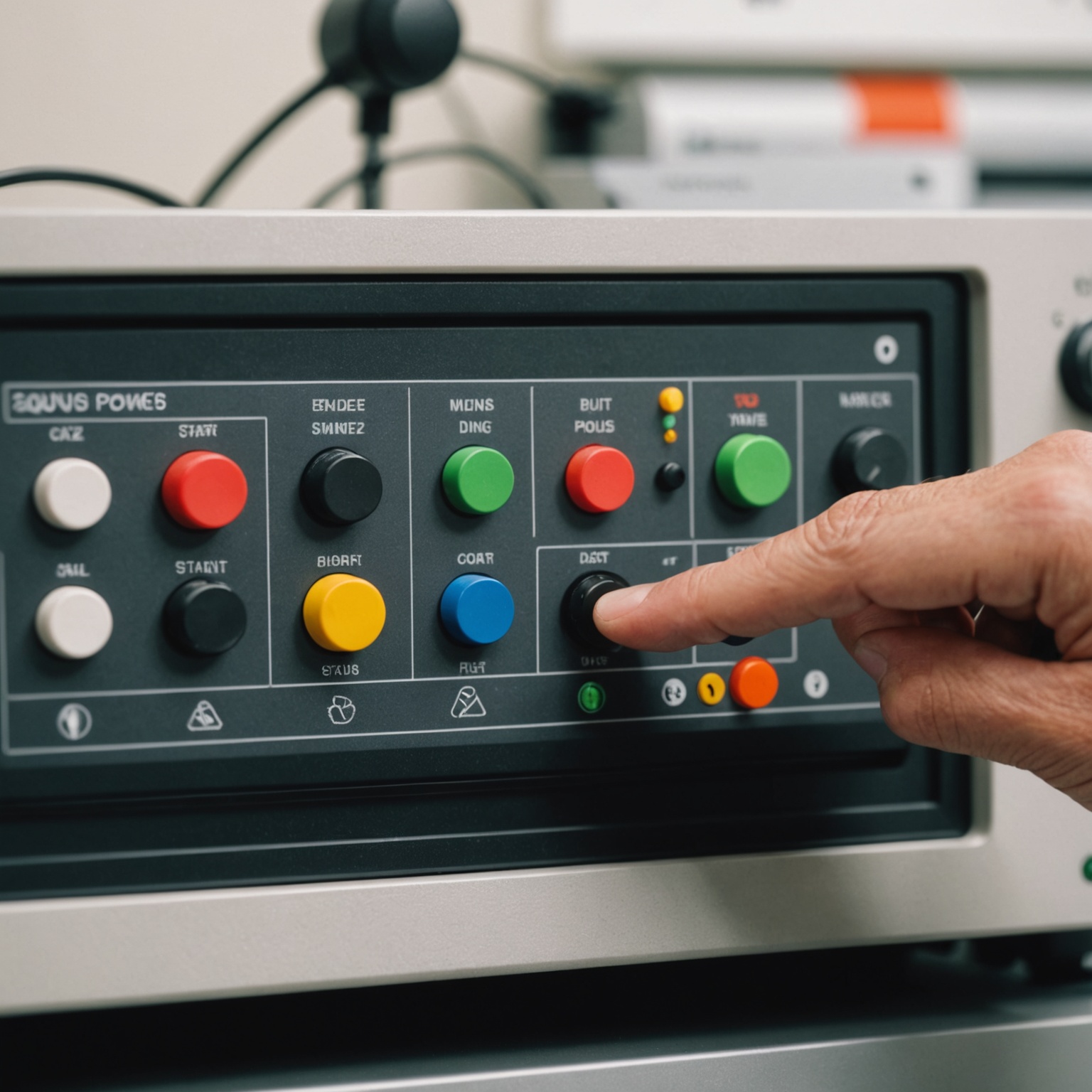
Обучение базовым кнопкам — это освоение самых простых элементов управления на устройстве, панели, пульте, приборе или цифровом интерфейсе. Под такими кнопками обычно понимают те, с которых начинается знакомство с техникой: включение и выключение, подтверждение действия, возврат назад, увеличение и уменьшение, переключение режимов, запуск и пауза. Именно эти элементы чаще всего определяют, насколько быстро человек привыкает к устройству и чувствует себя уверенно при его использовании.
Базовые кнопки встречаются в самых разных сферах: на бытовой технике, в автомобилях, кассовом оборудовании, терминалах оплаты, тренажёрах, аудиопанелях, учебных устройствах и программных интерфейсах. Несмотря на различия в форме и расположении, логика работы обычно похожа. Поэтому понимание общих принципов помогает не только запомнить конкретное устройство, но и быстрее ориентироваться в новых системах.
Зачем вообще осваивать базовые кнопки
Первые шаги в работе с техникой часто строятся не вокруг сложных функций, а вокруг нескольких основных действий. Если человек уверенно распознаёт базовые кнопки, снижается риск ошибок, сокращается время на освоение устройства и становится проще выполнять повторяющиеся операции. Это особенно важно там, где кнопок много, а каждый неверный нажим может привести к лишним действиям или сбою в работе.
Обучение базовым кнопкам полезно и в повседневной жизни, и в профессиональной среде. На бытовом уровне это помогает пользоваться техникой без лишнего стресса. В рабочем контексте это повышает аккуратность и дисциплину действий: оператор, администратор, кассир, сотрудник склада или пользователь специализированного оборудования быстрее запоминает логику интерфейса и действует более уверенно.
Какие кнопки считаются базовыми
Набор базовых кнопок зависит от устройства, но чаще всего встречаются одни и те же типы. Их можно рассматривать как универсальный словарь управления.
Кнопки включения и выключения
Это самые очевидные элементы. Они запускают или завершают работу устройства, переводят его в активное состояние или обратно в режим ожидания. Обычно такие кнопки выделены визуально: цветом, формой, пиктограммой или расположением отдельно от остальных.
Кнопка подтверждения
Подтверждение используется для выбора пункта меню, сохранения настроек, согласия с действием или завершения этапа операции. На разных устройствах она может называться по-разному: OK, Enter, Select, Apply, Enter/Ввод. Смысл у неё один — закрепить выбранное действие.
Кнопка отмены или возврата
Эта кнопка помогает выйти из текущего меню, отменить последнее действие или вернуться на предыдущий шаг. Важно понимать, что отмена и возврат не всегда работают одинаково: одна функция может закрывать экран, другая — откатывать только конкретную операцию.
Кнопки навигации
К ним относятся стрелки, клавиши вверх и вниз, вправо и влево, а также колесики, сенсорные области и кнопки перехода между разделами. Навигационные элементы позволяют перемещаться по меню, спискам, настройкам и страницам интерфейса.
Кнопки изменения параметров
Чаще всего это «+» и «−», иногда — стрелки, регуляторы или сенсорные свайпы. Они используются для увеличения и уменьшения громкости, яркости, температуры, скорости, времени, размера и других показателей.
Кнопки запуска, паузы и остановки
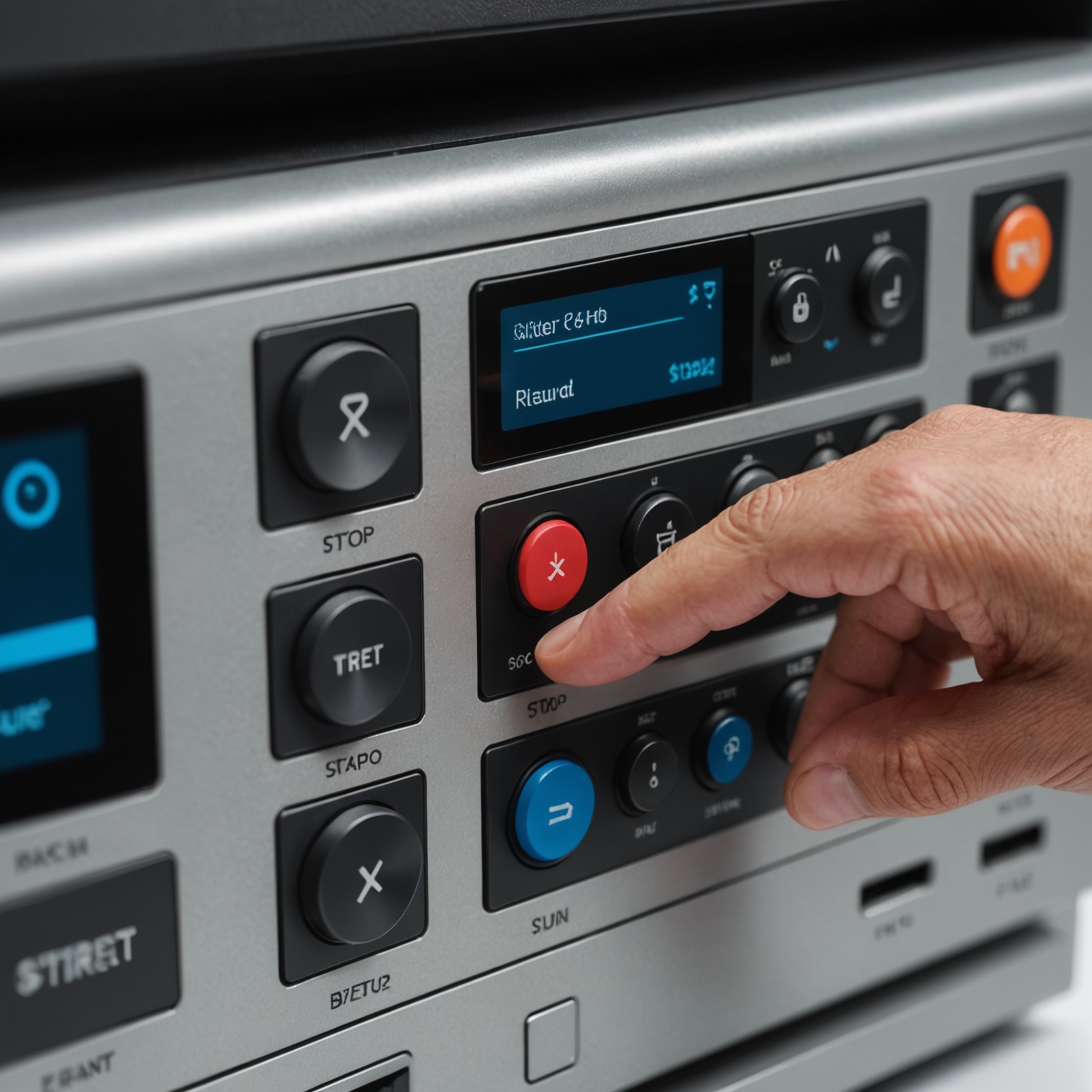
Такие кнопки особенно важны там, где требуется контролировать процесс: воспроизведение, запись, стирка, печать, тренировка, таймер или подача сигнала. Визуально они нередко отличаются яркими цветами или символами, чтобы их было легко найти в нужный момент.
Как формируется навык работы с кнопками
Навык обращения с кнопками складывается из нескольких простых умений: распознавание символа, понимание смысла, выбор нужного действия и контроль результата. Сначала человек учится связывать изображение кнопки с действием, потом начинает делать это автоматически. Чем чаще повторяется одна и та же последовательность, тем быстрее она превращается в устойчивый навык.
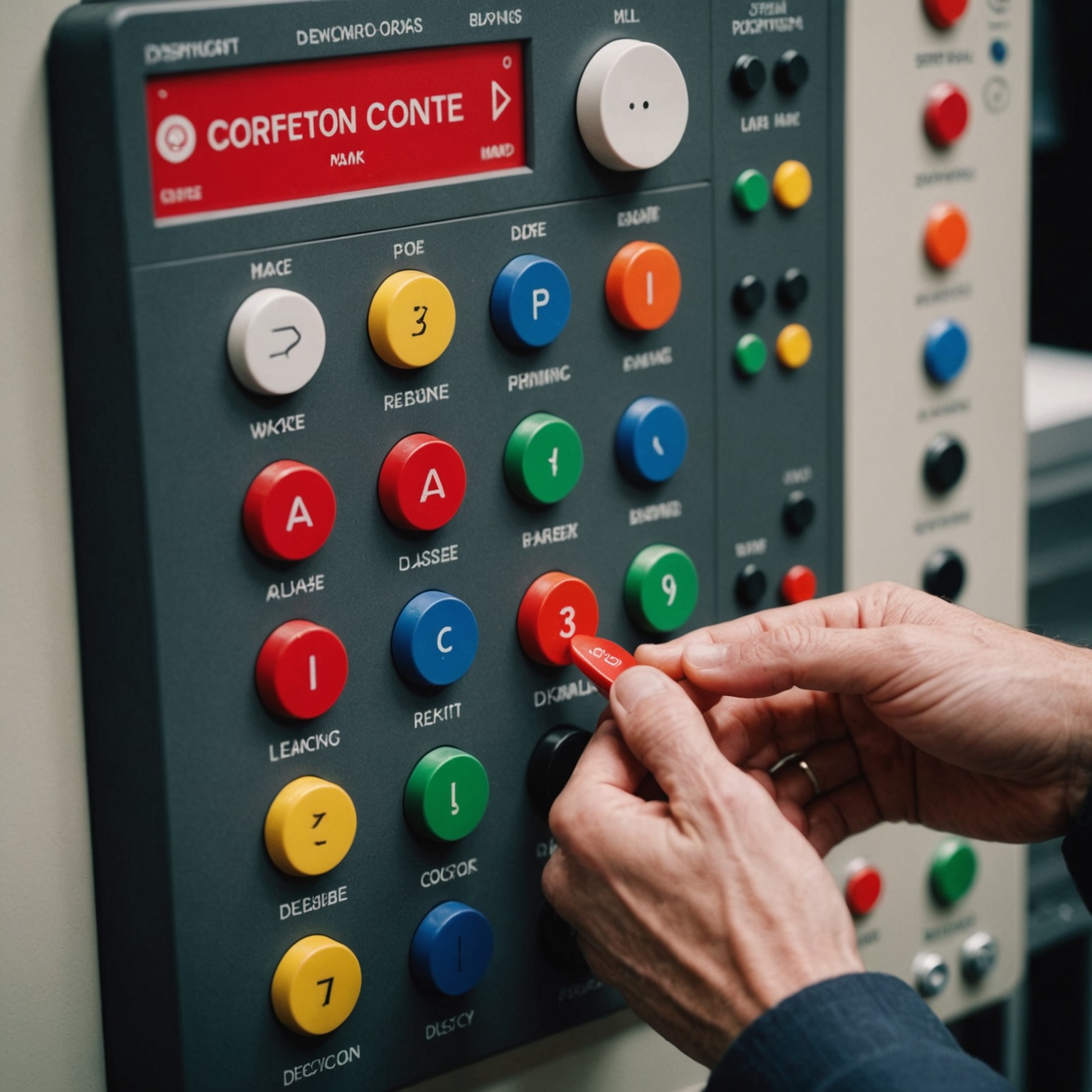
Полезно воспринимать обучение не как запоминание внешнего вида кнопок, а как понимание логики интерфейса. Например, если кнопка подтверждения почти всегда завершает действие, а кнопка возврата возвращает к предыдущему экрану, то новый прибор становится менее пугающим даже при незнакомом оформлении.
Основные этапы освоения
- Ознакомление с расположением. Сначала полезно изучить, где находятся основные кнопки и чем они отличаются друг от друга.
- Сопоставление символов и функций. Затем важно понять, за что отвечает каждая кнопка.
- Практика в спокойном режиме. Отработка действий без спешки снижает число ошибок.
- Повторение одинаковых сценариев. Регулярное выполнение одних и тех же операций закрепляет навык.
- Переход к реальным задачам. После освоения базовых действий можно переходить к более сложным комбинациям.
Как запоминать функции кнопок быстрее
Хорошо работает не механическое заучивание, а смысловая привязка. Если функция кнопки связана с её названием, формой или положением, запоминание становится легче. Например, кнопка с символом стрелки назад обычно возвращает к предыдущему экрану, а кнопка с изображением квадрата или стоп-сигнала часто останавливает процесс.
Приёмы, которые помогают в обучении
- Группировка по смыслу. Удобно разделить кнопки на управляющие, навигационные и корректирующие.
- Сравнение похожих элементов. Если две кнопки похожи, важно сразу запомнить различие между ними.
- Проговаривание действий. Внутреннее или вслух проговаривание помогает связать шаг и результат.
- Повторение коротких сценариев. Лучше отработать три простые последовательности, чем один большой и запутанный алгоритм.
- Опора на визуальные маркеры. Цвет, размер, рельеф, подсветка и пиктограмма облегчают распознавание.
Пример простой логики запоминания
Если интерфейс содержит три основные кнопки — «Включить», «Подтвердить» и «Назад», — достаточно понять их последовательность: сначала устройство запускается, затем выбирается действие, после чего выбор подтверждается. При необходимости можно вернуться назад и изменить решение. Такая цепочка встречается очень часто и служит основой для дальнейшего обучения.
Таблица базовых кнопок и их типичных функций
| Тип кнопки | Частый символ или обозначение | Основная функция | Что важно помнить |
|---|---|---|---|
| Включение/выключение | Power, круг с вертикальной чертой | Запуск или завершение работы | Часто выделена отдельно |
| Подтверждение | OK, Enter, Select | Фиксация выбранного действия | Не путать с отменой |
| Возврат/отмена | Back, Esc, стрелка назад | Отказ от текущего шага или возврат | Может отменять только текущий экран |
| Навигация | Стрелки, джойстик, свайп | Перемещение по меню | Направления нужно соотносить с экраном |
| Изменение параметров | + / − | Увеличение или уменьшение значения | Работают пошагово или непрерывно |
| Пуск/пауза/стоп | ▶, ||, ■ | Управление процессом | Особенно важны в динамических режимах |
На что обращать внимание при обучении
Даже самые простые кнопки могут отличаться по поведению в зависимости от устройства. Одинаковый символ не всегда означает полностью одинаковый результат. Поэтому важно смотреть не только на обозначение, но и на контекст: какой экран открыт, какой режим активен, какая операция уже начата.
В процессе обучения полезно учитывать несколько факторов:
1. Расположение кнопки
Часто кнопки располагают так, чтобы самые важные элементы были под рукой или выделялись визуально. Однако привычка не должна заменять внимательность: при переходе на другое устройство расположение может измениться.
2. Тактильные различия
Рельеф, размер, глубина нажатия и усилие помогают распознавать элементы без постоянного взгляда на панель. Это особенно важно в условиях слабого освещения, при быстром темпе работы или при использовании на ощупь.
3. Подписи и пиктограммы
Текстовые надписи и значки снижают вероятность путаницы. Если кнопка подписана коротко и ясно, её назначение обычно проще запомнить. Пиктограммы особенно полезны, когда устройство рассчитано на широкий круг пользователей.
4. Последовательность действий
Нередко кнопка сама по себе не даёт полного понимания. Смысл действия раскрывается только в последовательности: сначала выбрать, затем подтвердить, после чего при необходимости изменить значение. Обучение становится легче, если осваивать не отдельные кнопки, а готовые сценарии.
Распространённые ошибки при освоении базовых кнопок
Ошибки возникают не потому, что кнопки слишком сложны, а потому что человек торопится или не замечает различий. Самая частая проблема — путаница между похожими элементами. Например, подтверждение и возврат могут быть расположены рядом и иметь схожий размер, но выполнять противоположные действия.
Ещё одна распространённая ошибка — нажатие без проверки режима. На некоторых устройствах одна и та же кнопка меняет действие в зависимости от состояния системы. Поэтому перед нажатием полезно оценить, на каком этапе находится процесс.
Типичные промахи
- нажатие нужной кнопки слишком быстро, без чтения подписи;
- игнорирование визуальных отличий между похожими клавишами;
- попытка исправить непонятное действие повторным беспорядочным нажатием;
- использование силы вместо точности при работе с мелкими кнопками;
- отсутствие последовательности в обучении.
Как организовать обучение новичка
Если задача состоит в том, чтобы человек быстро освоил базовые кнопки, лучше начинать с малого набора. Не стоит сразу перегружать большим количеством функций. Сначала достаточно дать понимание трёх-четырёх основных элементов и коротких сценариев, которые повторяются чаще всего.
Эффективнее всего работает принцип «от простого к сложному». Сначала показывается назначение кнопки, затем выполняется пробное действие, после этого отрабатывается повторение и только потом добавляются новые элементы. Такой подход особенно полезен детям, пожилым людям, сотрудникам, которые сталкиваются с новой техникой, и всем, кто не хочет тратить много времени на освоение интерфейса.
Удобная последовательность обучения
- Показать все базовые кнопки и назвать их вслух.
- Объяснить, какая кнопка запускает устройство, а какая отменяет действие.
- Отработать навигацию по одному простому меню.
- Потренировать подтверждение и возврат.
- Добавить изменение параметров.
- Закрепить действия на коротком практическом сценарии.
Почему важно не только нажимать, но и понимать
Механическое запоминание кнопок даёт ограниченный результат. Человек может выучить расположение элементов, но растеряться, если изменится экран, режим или модель устройства. Гораздо надёжнее понимать смысл функций. Тогда даже при новом оформлении можно быстро догадаться, что делает каждая кнопка, ориентируясь на логику управления.
Понимание помогает и при решении нестандартных ситуаций. Если устройство ведёт себя не так, как ожидалось, знание назначения базовых кнопок позволяет осторожно вернуть процесс в безопасное состояние: отменить лишнее действие, выйти в основное меню, остановить выполнение или выбрать другой режим.
Практическая ценность базовых кнопок в разных сферах
Базовые кнопки важны не только в быту, но и в работе с устройствами, где точность действий особенно значима. На кассовых терминалах они помогают быстро вводить данные и подтверждать операции. На тренажёрах — запускать программы и менять нагрузку. В аудио- и видеотехнике — управлять воспроизведением и настройками. В учебных устройствах — переходить между этапами и закреплять результат.
Во всех этих случаях ценится одно и то же: понятность, предсказуемость и минимальное количество лишних шагов. Чем проще базовая логика, тем меньше вероятность ошибки и тем быстрее формируется уверенное пользование.
Краткая формула удобства интерфейса
Условно удобство работы с кнопками можно представить так:
удобство = понятность символа + логичность расположения + предсказуемость результата + достаточная тактильность
Если хотя бы один из этих элементов слабый, человеку приходится тратить больше внимания на каждое нажатие. Когда же все элементы согласованы, обучение проходит заметно быстрее.
Как закреплять навык на практике
Лучше всего навык закрепляется в регулярном использовании. Несколько коротких повторений полезнее, чем редкая, но длинная практика. Хорошо помогает работа по одному и тому же сценарию: включение, выбор, подтверждение, возврат, выключение. После этого можно переходить к новому набору действий и постепенно расширять круг умений.
Важно также следить за тем, чтобы обучение проходило в спокойной обстановке. Спешка, шум и отвлекающие факторы снижают точность. Когда базовый сценарий уже знаком, скорость можно увеличивать естественно, без потери внимания к смыслу кнопок.
Заключение
Обучение базовым кнопкам — это фундамент уверенной работы с любой техникой и простыми интерфейсами. Освоение начинается с понимания назначения основных элементов: включения, подтверждения, возврата, навигации, изменения параметров и управления процессом. Чем яснее человек видит логику этих кнопок, тем легче ему ориентироваться в новом устройстве, избегать ошибок и выполнять действия спокойно и точно. Хорошо выстроенное обучение делает управление не только понятным, но и естественным.