
География жизни
Как настроить крупный текст на смартфоне и пользоваться им каждый день
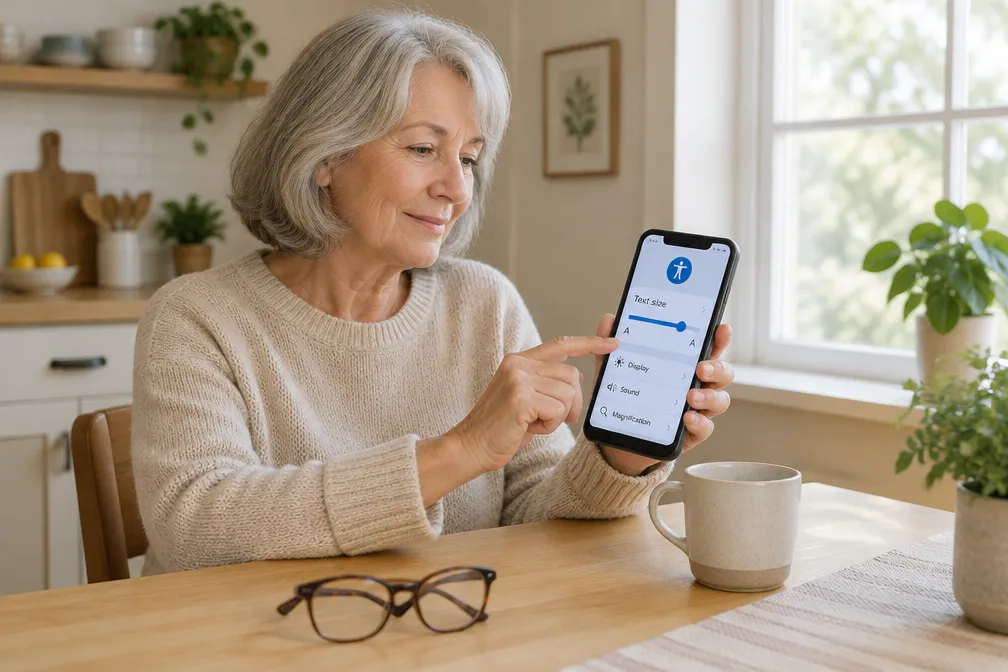
Если надписи на экране трудно читать, смартфон можно настроить так, чтобы текст стал крупнее. Это помогает при звонках, чтении сообщений, просмотре расписания и использовании приложений. Названия пунктов и расположение настроек зависят от модели и версии системы, но обычно нужные параметры находятся в разделе «Экран» или «Специальные возможности».
Увеличение шрифта не меняет содержимое телефона и не требует устанавливать новые приложения. Однако на небольшом экране крупные буквы занимают больше места: часть текста может переноситься на следующую строку, а некоторые элементы интерфейса — помещаться иначе. Поэтому лучше менять размер постепенно и проверять результат на привычных задачах.
Как увеличить текст
Перед настройкой можно положить смартфон на стол и открыть страницу, которую удобно оценить: например, список сообщений или настройки. Затем откройте приложение «Настройки» и найдите пункт, связанный с экраном, отображением или доступностью. В нём могут быть параметры «Размер текста», «Размер шрифта» или «Масштаб экрана».
- Откройте «Настройки».
- Найдите раздел «Экран», «Дисплей» или «Специальные возможности».
- Выберите настройку размера текста или шрифта.
- Передвиньте ползунок на одно деление и посмотрите, удобно ли читать надписи.
- Откройте сообщения, контакты и другое знакомое приложение, чтобы проверить изменения.
На одних устройствах размер меняется с помощью ползунка, на других — выбором одного из нескольких вариантов. Если в настройках есть отдельная функция увеличения текста, не путайте её с масштабом экрана: масштаб может сделать крупнее не только буквы, но и значки, кнопки и другие элементы.
Подберите размер на знакомых примерах
Цель настройки — не выбрать максимально возможный размер, а найти такой, при котором текст читается без лишнего напряжения и интерфейс остаётся понятным. Проверьте несколько ситуаций, которыми вы пользуетесь регулярно: прочитайте короткое сообщение, найдите имя в контактах, посмотрите подпись кнопки и откройте список приложений.
| Что проверить | На что обратить внимание | Что сделать при неудобстве |
|---|---|---|
| Сообщение | Не приходится ли приближать телефон или перечитывать строки | Немного увеличить шрифт и проверить переносы |
| Список контактов | Помещаются ли имена и легко ли найти нужную запись | Попробовать соседнее значение размера |
| Кнопки в приложении | Не закрывает ли текст другие элементы | Проверить настройки конкретного приложения и общий масштаб |
| Главный экран | Остаются ли значки и подписи различимыми | Изменить масштаб экрана, если такая настройка доступна |
Некоторые приложения используют собственные параметры отображения и могут не реагировать на системный размер шрифта. В других текст увеличится, но станет видна меньшая часть сообщения. Это не обязательно означает, что настройка выполнена неправильно: приложения устроены по-разному.
Что ещё помогает читать с экрана
Размер букв — только один из факторов удобства. Если надписи остаются неразборчивыми, попробуйте изменить яркость экрана в соответствии с освещением. Уберите блики, повернув устройство или переставив его, и протрите экран мягкой тканью. При необходимости можно включить системный режим повышенного контраста или выделения текста, если такая функция есть в настройках.
Увеличение всего экрана пригодится, когда нужно на время рассмотреть мелкий элемент: например, фрагмент карты или подпись. На многих смартфонах для этого предусмотрена функция увеличения в разделе специальных возможностей. Её действие и жесты включения различаются, поэтому перед использованием стоит прочитать короткую подсказку на самом устройстве.
Как не потеряться в настройках
Меняйте по одному параметру за раз. Так проще понять, что именно стало удобнее, а что мешает. Если после изменения часть подписей пропала или кнопки стало трудно находить, вернитесь в тот же раздел и уменьшите значение. Обычно достаточно снова передвинуть ползунок или выбрать прежний вариант.
Если нужного пункта не видно, воспользуйтесь поиском в «Настройках»: попробуйте слова «шрифт», «текст», «экран» или «увеличение». Не устанавливайте неизвестные приложения только ради увеличения букв, пока не проверили встроенные возможности телефона. Если устройство принадлежит родственнику, полезно вместе пройти настройку и попросить его самостоятельно открыть нужное приложение — так проще убедиться, что изменения действительно подходят для ежедневного использования.
Сделайте смартфон удобнее для повседневных дел
После настройки проверьте не только чтение, но и привычные действия: ответ на звонок, поиск контакта, просмотр уведомления или открытие нужного приложения. При необходимости можно добавить на главный экран ярлыки часто используемых программ и убрать редко нужные значки в папку. Такие изменения не заменяют крупный текст, но помогают быстрее находить нужные функции.
Если смартфоном пользуются несколько человек, не меняйте параметры без согласования: размер и масштаб влияют на весь интерфейс и могут быть неудобны другому владельцу. Настройку можно корректировать в любое время, поэтому лучше выбрать комфортный вариант, пожить с ним в обычных ситуациях и при необходимости немного подстроить.
Чем отличается размер текста от масштаба экрана?
Размер текста меняет прежде всего буквы и надписи. Масштаб экрана обычно увеличивает также значки, кнопки и другие элементы интерфейса. Названия и доступность этих параметров зависят от устройства.
Почему после увеличения шрифта часть текста не помещается?
Крупные буквы занимают больше места, поэтому строки могут переноситься, а в некоторых приложениях видимая область становится меньше. Попробуйте соседнее значение или проверьте, есть ли в приложении собственная настройка отображения.
Что делать, если я не нахожу настройку шрифта?
Откройте поиск внутри «Настроек» и введите «шрифт», «текст» или «увеличение». Искомый пункт может находиться в разделах экрана, дисплея или специальных возможностей.
Можно ли вернуть прежний размер текста?
Да. Откройте тот же раздел настроек и передвиньте ползунок обратно либо выберите прежний вариант. Если вы меняли несколько параметров, возвращайте их по одному, чтобы понять, какой из них отвечает за результат.