
География жизни
Видеозвонки с друзьями и родными: как начать и чувствовать себя увереннее
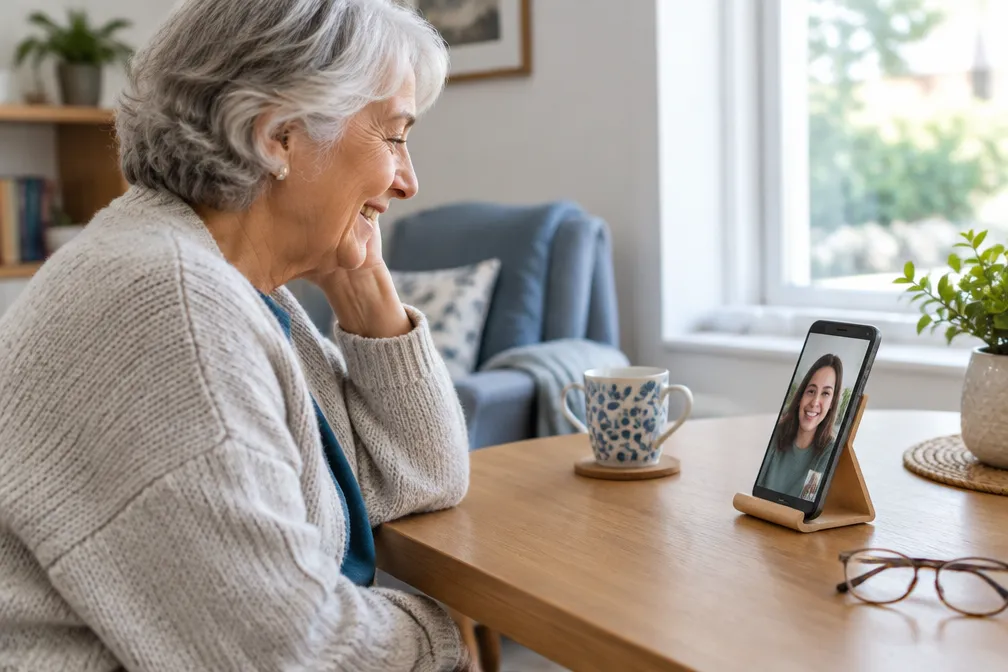
Видеозвонок помогает не только услышать голос близкого человека, но и увидеть его улыбку, домашних любимцев или новые фотографии. Чтобы начать, не обязательно хорошо разбираться в технике: достаточно устройства с камерой, доступа в интернет и нескольких простых действий. Осваивать их удобнее вместе с тем, кому вы доверяете, — спокойно, без спешки и ожидания, что всё получится с первого раза.
Что понадобится для видеозвонка
Подойдёт смартфон, планшет или компьютер. В смартфоне и планшете камера, микрофон и динамик обычно уже встроены. На компьютере они тоже могут быть встроенными, но иногда для разговора нужны отдельные веб-камера, микрофон или наушники. Перед установкой приложения полезно выяснить, каким устройством пользуется собеседник: так проще выбрать совместимый способ связи.
Также потребуется интернет. Видеосвязь может работать через мобильную сеть или домашний Wi-Fi. Если изображение зависает или звук прерывается, попробуйте перейти в место с более устойчивым сигналом либо подключиться к другой доступной сети. Для первого знакомства достаточно короткого звонка: не нужно сразу разбираться во всех функциях приложения.
Выберите удобный способ связи
Многие приложения позволяют звонить по видео, но порядок действий и требования к учётной записи у них различаются. Родным лучше договориться об одном варианте заранее: например, о приложении, которое уже установлено у обоих. Попросите близкого прислать название программы или пригласительную ссылку и объяснить, по какой кнопке начинать звонок.
Если вы выбираете приложение самостоятельно, обращайте внимание на понятность интерфейса, возможность звонить нужным людям и доступность программы на вашем устройстве. Устанавливайте приложения из официального магазина устройства. Не сообщайте посторонним пароли и коды подтверждения, даже если собеседник представляется сотрудником службы поддержки.
Первый звонок: пошаговая подготовка
- Зарядите устройство. Если аккумулятор разряжен, подключите зарядное устройство до звонка или во время разговора расположитесь рядом с розеткой.
- Найдите тихое место. Телевизор и громкие разговоры рядом могут мешать слышать собеседника.
- Поставьте устройство устойчиво. Для смартфона подойдёт подставка или опора на столе. Так не придётся всё время держать его в руках.
- Проверьте камеру и микрофон. Откройте приложение и посмотрите, видно ли изображение. Если оно тёмное, повернитесь к источнику света, а не спиной к окну.
- Начните звонок. Откройте контакт или перейдите по приглашению и нажмите кнопку видеовызова. Если сначала вы услышали только звук, проверьте, включена ли камера.
Не стесняйтесь попросить собеседника подождать, пока вы найдёте нужную кнопку. Для первых попыток можно заранее договориться о коротком звонке и попросить родного спокойно подсказывать, что делать на экране.
Как сделать разговор комфортнее
Расположите камеру примерно на уровне лица и оставьте немного свободного места вокруг головы. Смотрите в экран, когда слушаете, а иногда — в объектив камеры: тогда собеседнику кажется, что вы обращаетесь прямо к нему. Говорите обычным голосом, делая небольшие паузы. Если вы не расслышали фразу, лучше переспросить, чем пытаться угадать.
Во время разговора полезно знать три основные кнопки: включить или выключить микрофон, включить или выключить камеру, завершить звонок. Остальные функции — смену фона, демонстрацию экрана, групповые настройки — можно изучить позже, если они понадобятся. Для начала достаточно уверенно находить кнопку завершения вызова.
Если что-то не работает
| Ситуация | Что проверить |
|---|---|
| Собеседник вас не слышит | Не выключен ли микрофон; разрешён ли доступ приложения к микрофону в настройках устройства. |
| Вы не слышите собеседника | Уровень громкости, подключённые наушники и то, не передаётся ли звук на другое устройство. |
| Камера не показывает изображение | Включена ли камера в приложении и разрешён ли доступ к ней в настройках. |
| Видео прерывается | Устойчивость интернет-соединения; при необходимости попробуйте другую сеть или позвоните без видео. |
| Звонок случайно завершился | Откройте приложение или список контактов и начните вызов ещё раз. |
Названия пунктов меню могут отличаться в зависимости от устройства и приложения. Если нужную настройку трудно найти, попросите близкого объяснить действия по видеосвязи или рядом с вами. Иногда проще завершить неудачный вызов и попробовать снова, чем исправлять всё во время разговора.
Как помочь близкому освоиться
Поддержка работает лучше, если не превращать знакомство с приложением в экзамен. Покажите одну функцию, дайте человеку повторить действие и дождитесь, пока он сам найдёт нужную кнопку. Можно записать короткую памятку: как открыть приложение, выбрать контакт, ответить на звонок и завершить его. Используйте крупные и понятные слова, а не длинное описание всех возможностей.
Заранее договоритесь о времени первого разговора. Тогда человеку не придётся разбираться с неожиданным вызовом. Если он волнуется, начните с обычного аудиозвонка, а затем включите камеру. Уважайте его темп и желание пользоваться видео: общение должно оставаться удобным для обоих.
Приватность и спокойствие
Видеозвонок лучше принимать от знакомых людей, а перед разговором проверить, кто именно звонит. Не переходите по подозрительным ссылкам и не называйте коды из сообщений. Если случайно включили камеру или микрофон не вовремя, их можно выключить соответствующими кнопками. Для личного разговора выберите место, где посторонние не будут слышать беседу.
Освоение видеосвязи — это не проверка технических способностей, а способ чаще быть рядом, даже когда вы находитесь далеко друг от друга. Начните с одного короткого звонка, сохраните удобный порядок действий и повторяйте его, пока он не станет привычным.
Нужно ли создавать отдельную учётную запись для видеозвонков?
Зависит от выбранного приложения: одним достаточно установить программу и открыть приглашение, другим может понадобиться учётная запись. Уточните порядок у близкого, который будет звонить, и используйте только официальное приложение.
Что делать, если во время звонка пропал звук?
Проверьте, не выключен ли микрофон, увеличьте громкость и убедитесь, что звук не передаётся на подключённые наушники или другое устройство. Если это не помогло, завершите вызов и позвоните повторно.
Можно ли разговаривать без включённой камеры?
Да. В большинстве приложений видео можно отключить и продолжить разговор со звуком. Это удобно, если интернет нестабилен или вы предпочитаете сначала освоить аудиосвязь.
Как не забывать последовательность действий?
Составьте короткую памятку с названиями кнопок: открыть приложение, выбрать контакт, нажать видеозвонок, при необходимости включить микрофон и завершить вызов. Лучше записать действия именно для вашего устройства и выбранного приложения.